
A continuación os explicamos cómo presentar modelos forales desde SAGE Despacho.
Puede descargar siempre la última versión de cualquier manual o guía en la sección de descargas de este portal: Manuales y descargas
Requisitos previos
Para poder presentar los modelos es necesario haber realizado las altas de las diferentes plataformas que componen el flujo de trabajo de la solución actual:
- Alta de usuarios en el portal de Foralidad Navarra
- Alta de usuarios en el portal de conexión de SAGE
- Configuración del conector de SAGE
- Configuración de la plataforma de presentación de Foralidad
La presente guía comienza una vez están realizados todos estos pasos. Si al realizar la guía no tienen acceso a alguna de estas plataformas. Deben ponerse en contacto con nosotros para finalizar la instalación.
Los pasos a realizar son los siguientes:
- Cargar datos y empresas desde SAGE
- Generación de modelo
- Presentación de modelo
1-Cargar datos y empresas desde SAGE
La carga de datos desde SAGE se realiza a través del portal web de conectividad SAGE-FORALIDAD.
Durante la beta, este proceso es manual, aunque estamos trabajando en una segunda versión más eficiente que facilite la carga de datos de empresas.
Acceso al portal Sage-Foralidad
Para acceder, lo hacemos desde la siguiente dirección:
El usuario y contraseña es el facilitado como “Usuario para portal de sincronización de Sage-Foralidad”.
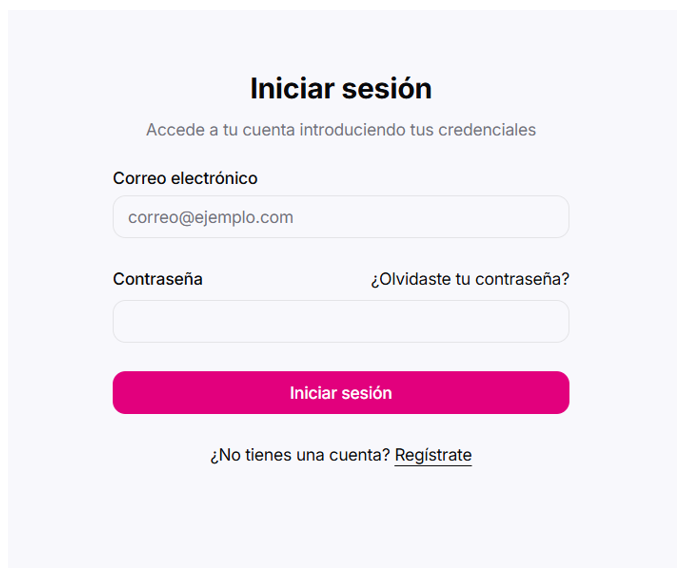
Este portal permite gestionar la integración entre Sage y Foralidad. Desde él se cargan las empresas disponibles en Sage y se seleccionan aquellas que se desean sincronizar para trabajar posteriormente en Foralidad.
Los pasos son los siguientes:
- Sincronizar empresas desde Clientes.
- Seleccionar empresa de trabajo
- Obtención y envío de datos
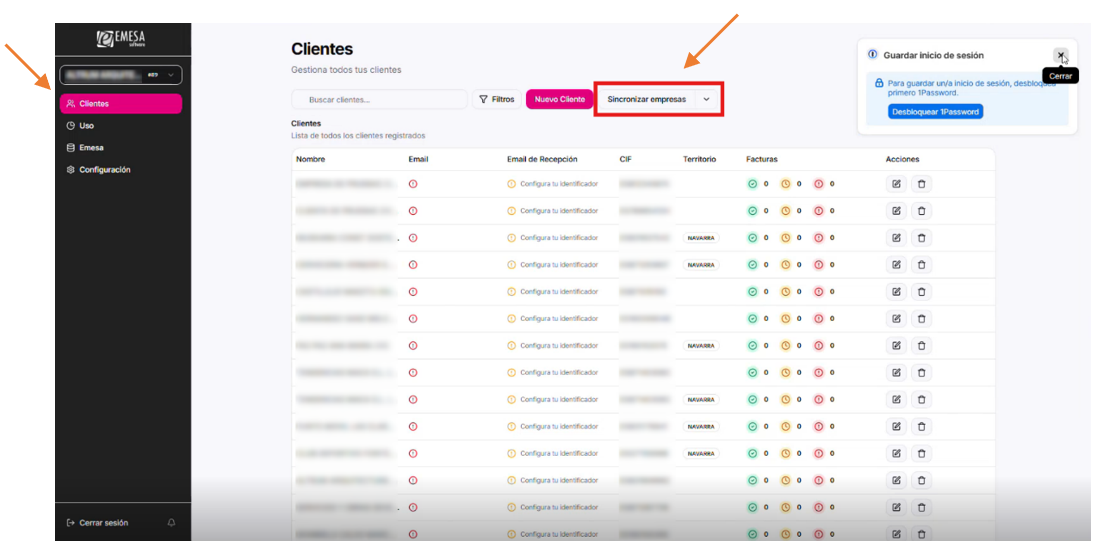
1-Sincronizar empresas desde “Clientes”
Accediendo a Clientes, debemos pulsar el botón Sincronizar empresas. El sistema cargará automáticamente todas las empresas disponibles en Sage y las añadirá al listado de clientes disponibles para su sincronización con Foralidad.
Si posteriormente se crea una nueva empresa en Sage, será necesario volver a ejecutar la sincronización para actualizar la información.
2-Seleccionar Empresa
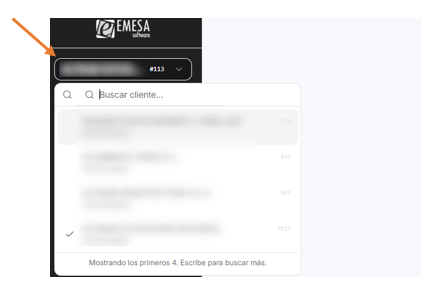
A continuación, elija la empresa con la que desea trabajar en el desplegable superior izquierdo.
En la parte superior izquierda encontrará un buscador que le permitirá localizar la empresa que desea sincronizar.
3-Obtener datos
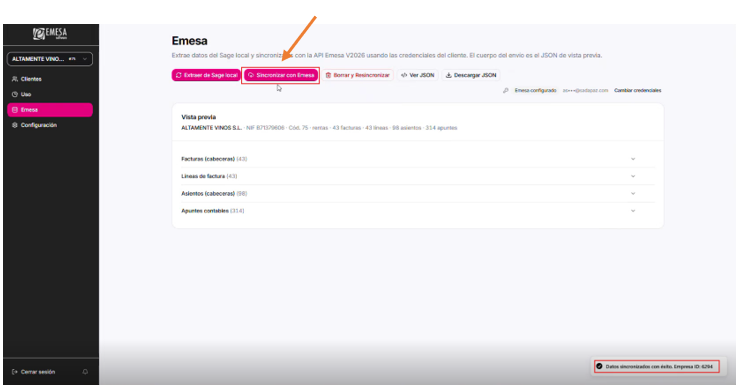
A continuación, pulse en “Emesa” y en Extraer de Sage local para transferir cargar su información de SAGE.
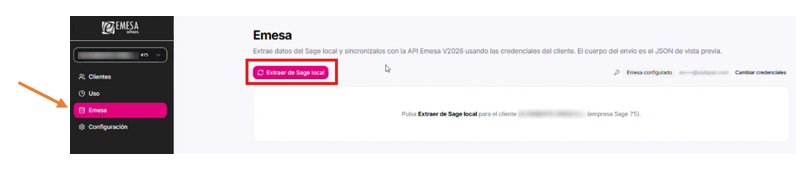
Una vez extraída la información desde Sage, se mostrarán los datos contables de la empresa. Para enviarlos a Foralidad, pulse Sincronizar con Emesa.
Al finalizar el proceso, aparecerá un mensaje de confirmación en la parte inferior derecha indicando que la sincronización se ha completado correctamente.
Una vez completados estos pasos para cada una de las empresas, ya podrá trabajar directamente desde el portal web de Foralidad.
La sincronización realizada a través del portal de Sage es necesaria para poner a disposición de Foralidad la información contable de las empresas con las que se va a trabajar.
Por este motivo, es importante realizar este proceso antes de acceder a la plataforma.
Como hemos comentado con anterioridad, cuando finalice el proceso de Beta del conector, analizaremos formas más rápidas y eficientes de cargar los datos.
Generación de modelo foral
Tal y como se comenta en el inicio de este documento. Depende del modelo a presentar, necesitamos trabajar en él desde el portal web de Foralidad Navarra, o podemos cargar directamente el modelo estatal generador en SAGE.
A continuación, analizamos los dos casos de uso.
Presentación desde formato estatal
Los formatos estatales se generan desde SAGE a partir de la información contable y, posteriormente, se importan directamente en la aplicación de escritorio de Foralidad para su presentación.
Realizamos los siguientes pasos:
1-Generar el fichero desde Sage
Antes de importar el fichero en Foralidad, es necesario generarlo desde Sage y guardarlo en una carpeta de su equipo para poder seleccionarlo posteriormente durante el proceso de importación.
Si tiene duda sobre cómo generar un impuesto estatal, consulte con su proveedor de SAGE.
2-Iniciamos el programa de escritorio de Foralidad Navarra
Inicie sesión con su usuario y contraseña habituales.

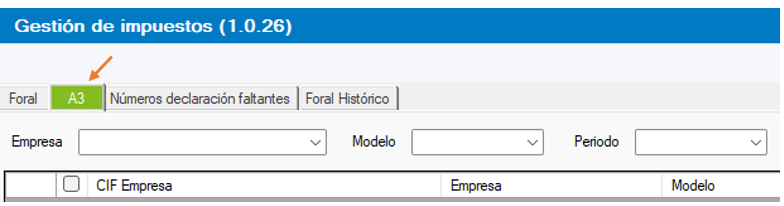
3-Pulsamos la pestaña A3
Esta pestaña en próximas versiones pasará a denominarse “Formatos Estatales”
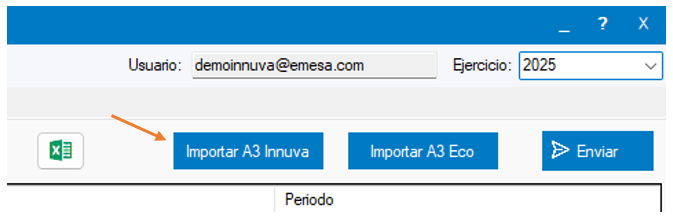
4-Pulsamos en ‘Importar A3 Innuva’
El botón "Importar A3innuva" cambiará próximamente a "Importar formatos estatales".
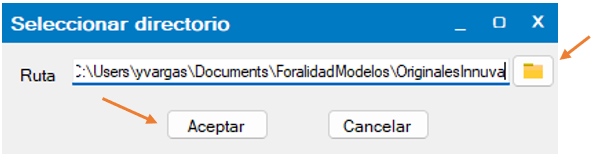
5-Seleccionar la carpeta de importación
Indique la carpeta donde Sage descarga o guarda los formatos estatales. Esta será la ubicación que Foralidad consultará para importar los modelos y ponerlos a su disposición dentro de la aplicación.
Nos aparecerán los modelos disponibles para presentar:

6-Seleccionar y enviar los modelos correspondientes
Para presentar un modelo, selecciónelo en el listado y pulse el botón Enviar

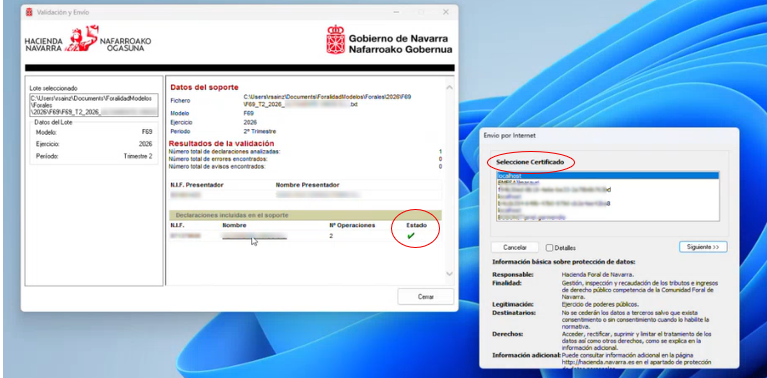
Al pulsar el botón Enviar, se iniciará el proceso de presentación. La aplicación abrirá automáticamente el programa oficial de validación y envío de Hacienda Navarra, que solicitará la selección del certificado digital del presentador.
Una vez seleccionado el certificado correspondiente, este programa verificará la información del modelo y comprobará que cumple las validaciones exigidas por Hacienda Navarra. Si no se detectan errores, el lote se enviará directamente a la Hacienda Foral de Navarra para completar su presentación.
7-Qué hacer si el modelo no valida
Si durante la validación se detectan errores, estos deberán corregirse en Sage, ya que es el sistema de origen de los datos. Tras realizar las modificaciones correspondientes, deberá generar nuevamente el fichero e importarlo.
No obstante, en algunos casos la validación puede requerir información que no está disponible o no puede completarse desde Sage. Cuando esto ocurra, será necesario utilizar el Programa de Ayuda de Hacienda Foral de Navarra para completar los datos requeridos y realizar la presentación del modelo.
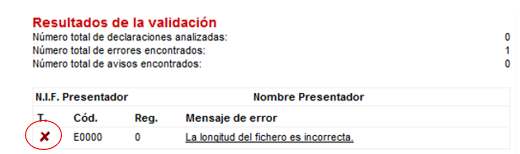
Para ello en la ventana de validaciones de Foralidad, copie la ruta del fichero que aparece en el mensaje de error.

Abra el programa de ayuda y acceda a utilidades > importación de datos

Pulse en examinar y pegue o seleccione la ruta del fichero copiada anteriormente.
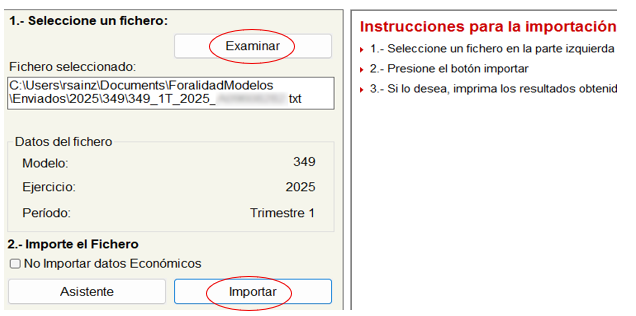
Una vez completada la importación, el modelo estará disponible en el Programa de Ayuda de Navarra para revisar la información solicitada, completar los datos necesarios y continuar con su presentación:

Generación de modelo foral
Los formatos forales son aquellos detallados en la sección 0 de este documento. En general son los que por sus reglas de cálculo necesitan un formato específico para navarra y tenemos que trabajarlos sin poder importarlos directamente desde el estatal.
Realizamos los siguientes pasos:
1-Acceder al portal web de Foralidad Navarra
Para trabajar los formatos forales accedemos a:
https://foralidadnavarra.emesasoftware.com
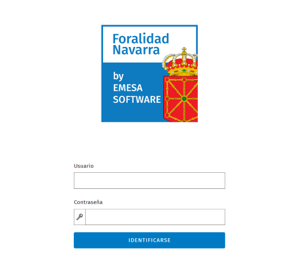
Una vez iniciada la sesión, se mostrará el listado de empresas que previamente hayan sido sincronizadas con Foralidad desde el portal de conexión con Sage.
2-Seleccionar empresa
Para acceder a la plataforma y comenzar a trabajar, deberá seleccionar una de las empresas disponibles:

Si no aparece alguna empresa, es que no se ha realizado el paso de sincronización desde SAGE del punto 1 de este documento.
En cualquier momento, podrá cambiar de empresa o sincronizar nuevas empresas desde el menú superior de la plataforma:

3-Comprobar facturas y asientos contables
En los paneles de Facturas y Asientos Contables podremos comprobar si la carga ha ido bien.
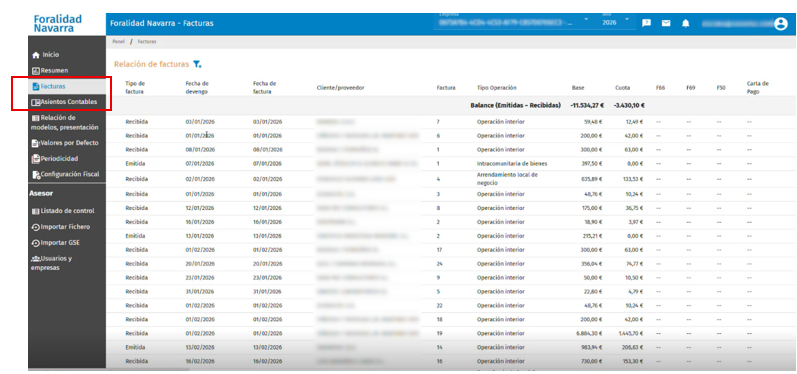
Es importante tener en cuenta que, cada vez que se creen o modifiquen datos en Sage, será necesario acceder al portal Sage-Foralidad y pulsar Sincronizar con Emesa para actualizar la información. De este modo, los cambios realizados en Sage quedarán disponibles en el portal web de Foralidad Navarra.
4-Configuración fiscal de la empresa
En esta sección deberá indicar las características fiscales de la empresa. Esta información, junto con los datos contables, será utilizada por la aplicación para calcular correctamente los modelos tributarios correspondientes.
Es importante revisar esta información antes de trabajar con los modelos, ya que una configuración incorrecta puede afectar a los cálculos y a la generación de las declaraciones.

5-Valores por defecto
En esta sección se configuran la cuenta bancaria, el tipo de ingreso por defecto para las declaraciones de IVA e IRPF y, en el caso de que el resultado del IVA sea negativo, la opción que se aplicará por defecto.

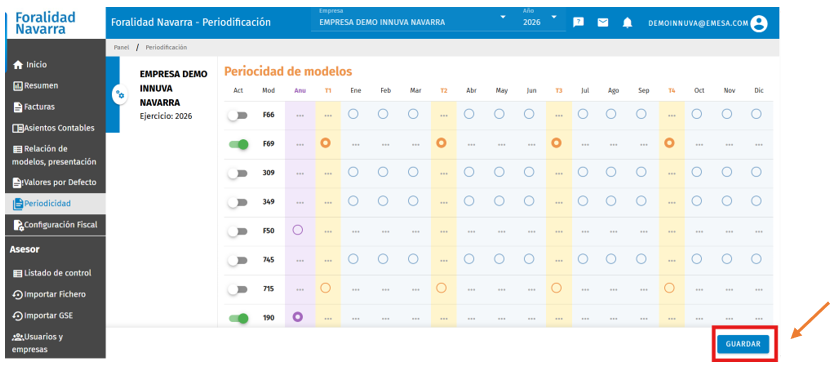
6-Periodicidad de modelos
Esta configuración solo es necesario realizarla una vez. Los modelos seleccionados permanecerán configurados en los ejercicios siguientes, por lo que no será necesario volver a marcarlos cada año.

Importante: después de realizar cualquier modificación en la periodicidad, pulse GUARDAR para aplicar los cambios
7-Relación de modelos, presentación
Una vez configurados los modelos que desea presentar, estos aparecerán en la sección Relación de modelos, desde donde podrá revisarlos y gestionarlos.
Inicialmente todos los modelos pueden mostrarse con importe cero. El cálculo de las casillas se realiza al acceder al modelo por primera vez.
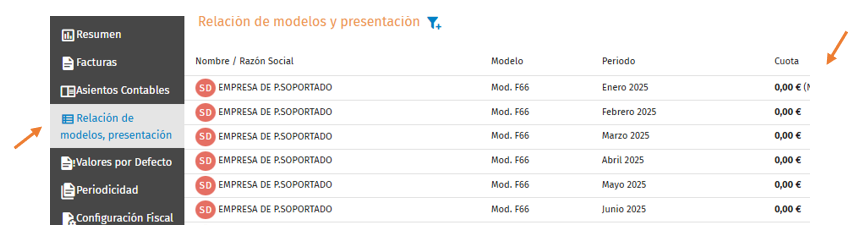
Antes de proceder a la presentación, es recomendable revisar que los importes calculados sean correctos.
8-Accedemos a un modelo y completamos
Pulsando sobre el modelo correspondiente, accedemos al mismo.
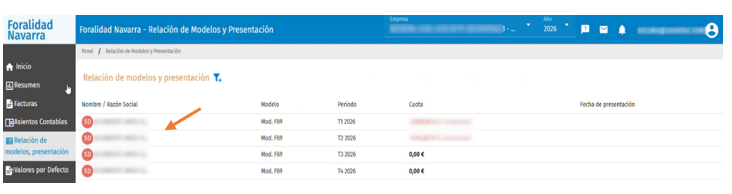
En la pantalla de cada modelo podemos trabajar en las casillas y el estado de este mismo.

Para más información sobre como trabajar con un modelo concreto, acceda a las guías y la documentación de cada modelo específico.
Casillas de ayuda en modelos del IVA
Como ayuda en la comprobación del cálculo del F66 y el F69, la aplicación compara automáticamente el sumatorio de las cuentas 477 y 472 con las casillas 20 y 50 del modelo. Cuando los importes coinciden, se muestran en verde; en caso contrario, se resaltan en rojo para facilitar la detección de posibles diferencias.
Si observa alguna discrepancia, revise la información de origen, especialmente las facturas y los asientos contables utilizados en el cálculo del modelo.

Cuando se modifica una casilla manualmente, el sistema la identifica como editada. Si desea recuperar el valor calculado automáticamente, pulse el icono rojo situado junto al campo.

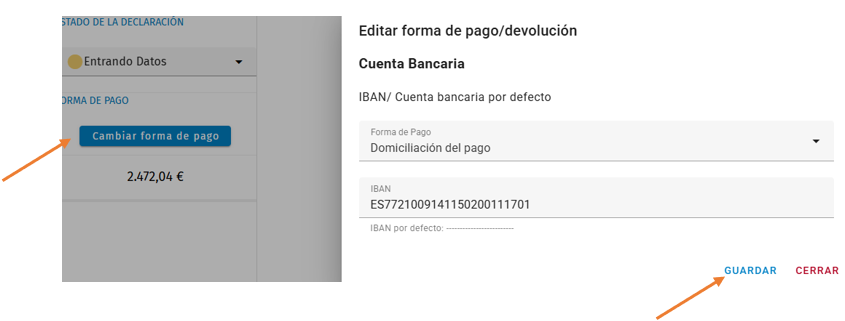
Mediante el botón Cambiar forma de pago podrá configurar la modalidad de pago y la cuenta bancaria asociada a la declaración.
9-Estados de la declaración
Si un modelo no va a presentarse, deberá marcarse con el estado "No se presenta" (si no lo hacemos, en el siguiente periodo arrastraremos los valores de ese trimestre al siguiente).
Por otro lado, si el modelo se va a presentar mediante Athana, el programa de ayuda de Navarra o se ha presentado anteriormente por cualquier otro medio externo, deberá marcarse con el estado "Presentada Offline".
Una vez revisada y completada la declaración, cambie su estado a “Preparada para presentar” para indicar que el modelo está listo para su envío.

A continuación, podrá continuar el proceso desde la aplicación de escritorio de Foralidad, donde se realizará la validación final y la presentación del modelo.
Nuestro objetivo es que todo el proceso pueda realizarse íntegramente de forma online. Sin embargo, actualmente TRACASA sigue requiriendo el uso de las herramientas oficiales de validación de escritorio del programa de Ayuda de Hacienda Navarra, por lo que esta última fase debe completarse a través de la aplicación de escritorio.
10-Presentación de modelos
Para presentar un modelo foral, accedemos a la aplicación de escritorio:

Una vez iniciada la aplicación de escritorio, se abrirá automáticamente en la pestaña Foral. En esta sección se muestran todos los modelos que se encuentran en estado Preparada para presentar en la plataforma web de Foralidad.
Desde esta pantalla podrá consultar los modelos pendientes de envío, y realizar el proceso de presentación ante Hacienda Navarra.
Para presentar un modelo, selecciónelo en el listado y pulse el botón Enviar.
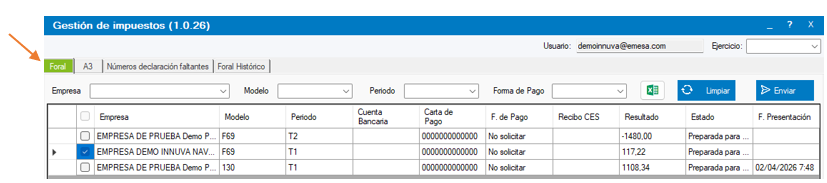
Puede enviar lotes siguiendo los criterios marcados por la legislación navarra. Es decir, siempre que elija mismo modelo, periodo y forma de pago.
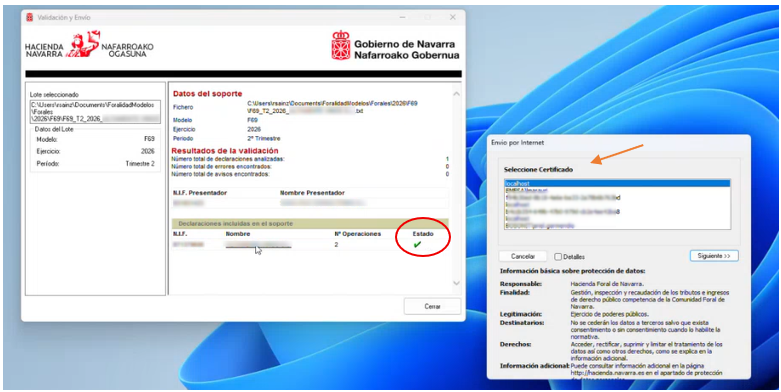
Al pulsar el botón Enviar, se iniciará el proceso de presentación. La aplicación abrirá automáticamente el programa oficial de validación y envío de Hacienda Navarra, que solicitará la selección del certificado digital del presentador.
Una vez seleccionado el certificado correspondiente, este programa verificará la información del modelo y comprobará que cumple las validaciones exigidas por Hacienda Navarra. Si no se detectan errores, el lote se enviará directamente a la Hacienda Foral de Navarra para completar su presentación.
11-Qué hacer si la modelo no válida
Si el modelo presenta errores de validación, podrá acceder a él desde la plataforma web para revisar y corregir la información necesaria.
A diferencia de los formatos estatales, no es necesario utilizar el programa de ayuda para realizar estas correcciones, ya que pueden efectuarse directamente desde Foralidad.